TabloNoir Studio Ouvrir mon StudioMon Studio
Offert avec vos fiches TabloNoir · Produit 04 / 100 % en ligne · studio.tablonoir.fr

Votre atelier
pédagogique.

Ce qu'il fait

Le Studio lit votre programme et le rapproche du catalogue : il indique quelles fiches couvrent chaque matière, construit la progression, prépare exercices et oraux, puis diffuse vos fiches à vos élèves.

Comment on y entre

Le Studio est offert dès la première fiche achetée. Vous vous connectez avec les identifiants de votre compte tablonoir.fr : rien à installer, aucun abonnement.

Offert aux acheteurs de fiches · 100 % en ligne · 30 générations par IA incluses chaque mois

18 h 40. La classe est finie.
Le vrai travail commence.

La prépa sans fin

Une progression à bâtir, un cas à écrire, un oral à préparer — pour chaque matière, chaque semaine. Le soir. Le week-end.

Un programme, des centaines de fiches

Le guide des études liste des contenus ; le catalogue compte 708 fiches. Savoir laquelle sert quelle matière demande de tout lire.

Des fiches qui dorment

Une fiche achetée sert une séance, puis reste dans un dossier. Rien ne la relie au reste du programme ni à vos élèves.

Le Studio fait ce travail de liaison, à partir de votre programme et de vos fiches.

/ La démo

Vos fiches
trouvent leur place.

Le cœur de l'atelier,
écran par écran.
Le programme importé, le classement des fiches en trois priorités, la justification de chaque ligne, et ce que le programme exige sans que vous l'ayez encore. 1:47 · sans son
/ 01 — Le principe

Trois règles,
un seul outil.

Ce que le Studio fait,
et avec quoi il le fait.
01

Il travaille sur vos fiches

Le Studio connaît tout le catalogue par sa description : code, titre, notions, plan. Il peut donc dire quelle fiche couvre quel point de votre programme. Seules les fiches que vous avez achetées s'ouvrent, se diffusent à vos élèves et nourrissent les exercices.
02

L'IA est comprise

30 générations par mois sont incluses, sans clé ni réglage : analyse d'un programme, progression, sujet d'exercice, questions d'oral. Vous utilisez déjà un assistant (Claude, ChatGPT, Gemini) ? Le connecteur lui donne accès à votre Studio.

03

Un outil par tâche

Le Studio est une suite d'outils spécialisés : entrer un programme, rapprocher les fiches, bâtir une progression, écrire un cas, préparer un oral, diffuser à une classe. Chaque écran a une fonction et un résultat exportable.

/ 02 — Comment ça marche

Trois étapes,
puis vous cliquez.

Le même compte
pour la boutique et le Studio.
Étape 01

Acheter une fiche

À l'unité ou en pack matière, sur tablonoir.fr. Votre compte client se crée au moment de la commande : une adresse e-mail et un mot de passe.

Une seule fiche suffit à ouvrir le Studio.

Étape 02

Ouvrir le Studio

Sur studio.tablonoir.fr, connectez-vous avec les mêmes identifiants. Votre espace est créé à la première connexion et vos achats y apparaissent ; un nouvel achat est pris en compte à la connexion suivante.

Rien à installer, aucun moyen de paiement demandé.

Étape 03

Entrer votre programme

Déposez un guide des études ou un référentiel (PDF, Word, Excel), ou saisissez vos matières. Le Studio en tire les contenus attendus, puis rapproche chaque matière du catalogue.

La suite se fait par boutons : analyser, générer, publier.

Concrètement : pour chaque matière, vous voyez les fiches qui couvrent son programme, celles que vous possédez déjà, celles qui restent à acheter avec le point qu'elles couvrent, et les contenus qu'aucune fiche ne traite.
/ 03 — L'atelier, outil par outil

Six outils,
du programme à l'élève.

Trois temps du métier :
analyser, préparer, diffuser.
Captures réelles du logiciel — chaque outil et ce qu'il produit.
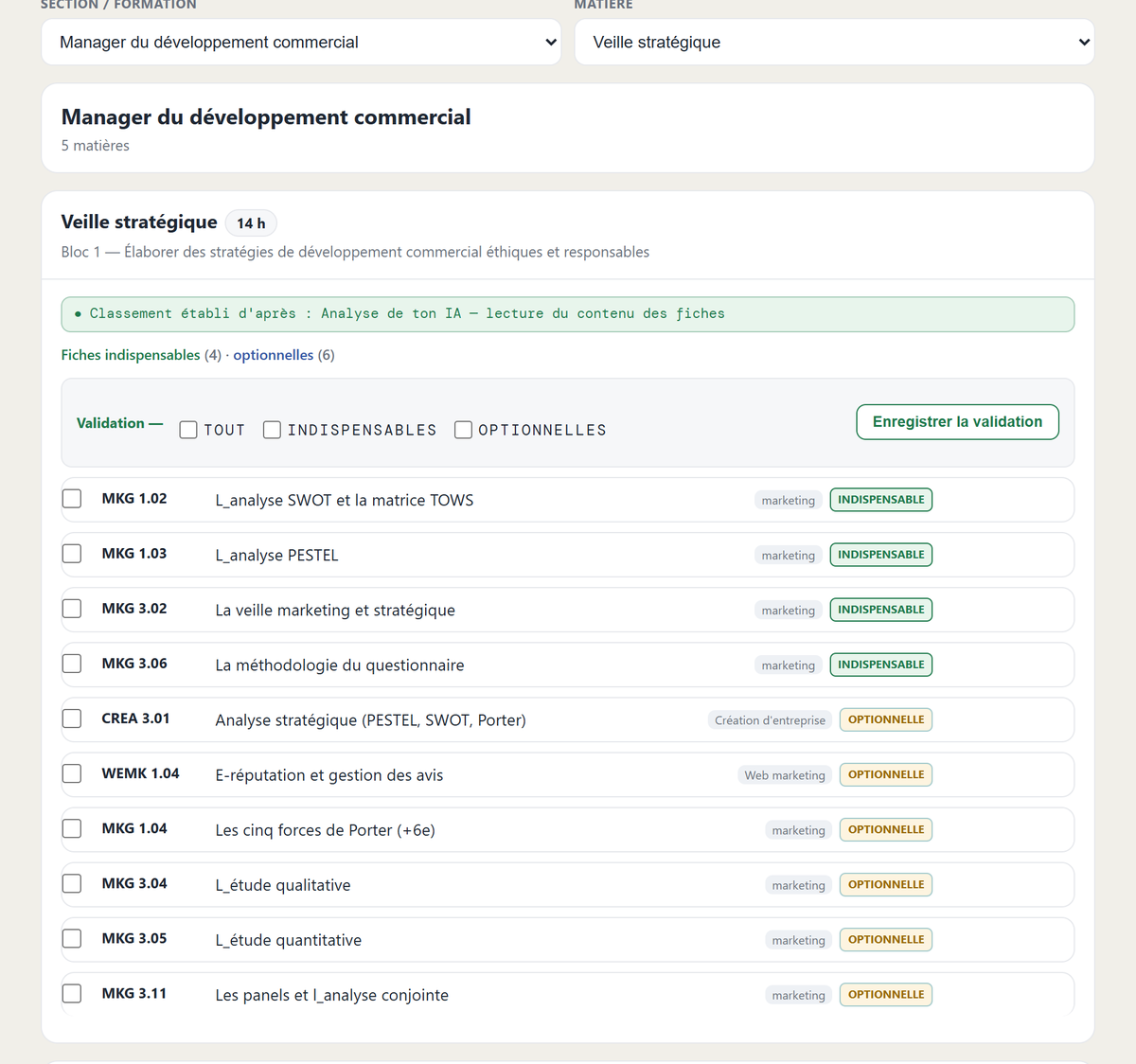
Capture réelle · AnalyseAnalyse et attribution — fiches classées par priorité, avec la justification de chaque ligne
Analyser · 01

Analyse & attribution

Le point de départ de tout l'atelier.

Une fois votre programme entré, le Studio rapproche chaque matière du catalogue : fiches en priorité absolue, nécessaires ou optionnelles, avec la justification de chaque ligne. Vos fiches sont repérées ; les autres portent un lien vers leur page.

Ce que ça produit
  • Chaque matière avec ses fiches classées et justifiées
  • Vos fiches distinguées de celles qui restent à acheter
  • Les points du programme qu'aucune fiche ne couvre
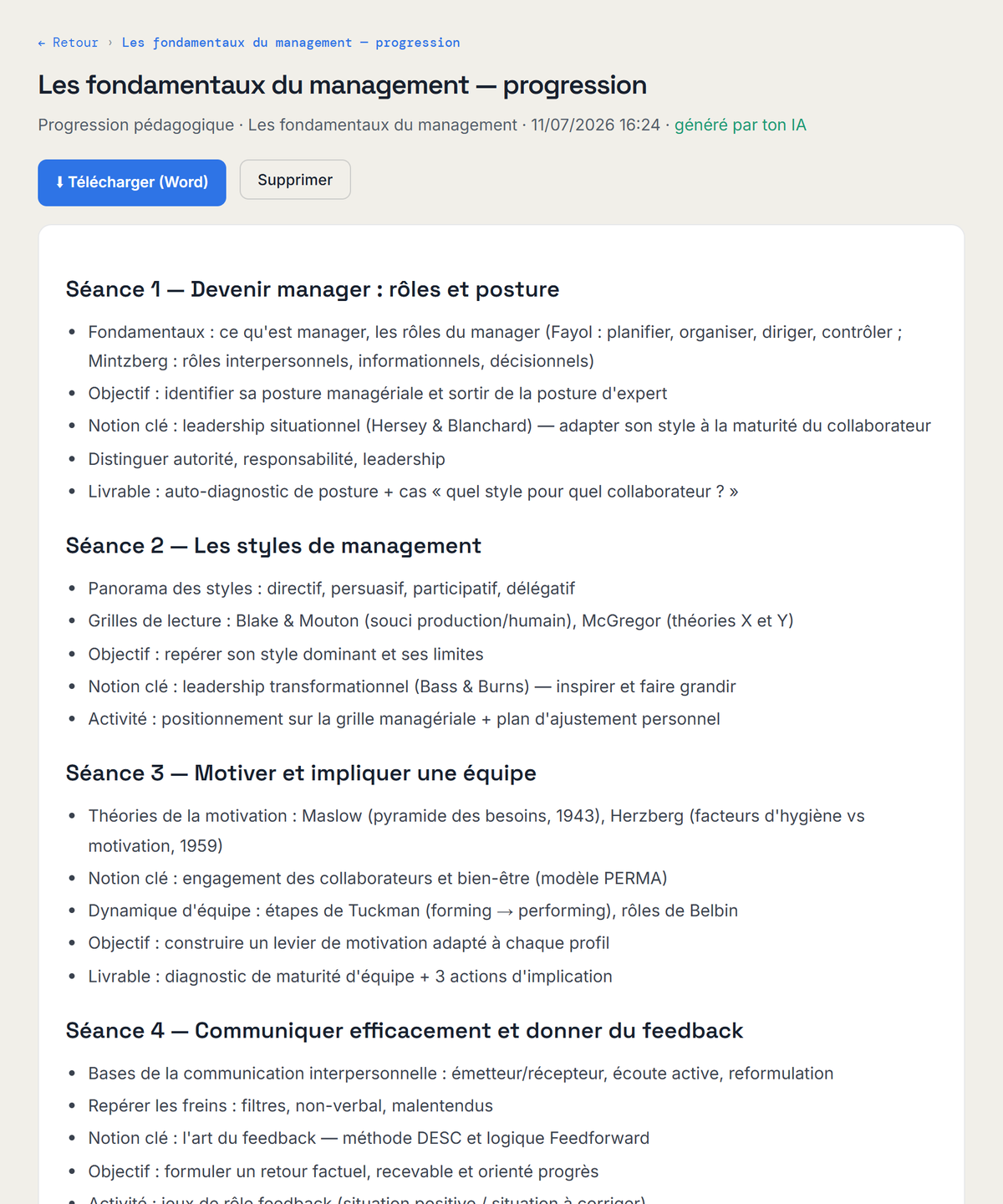
Capture réelle · ProgressionProgression pédagogique — séances détaillées
Préparer · 02

Progression pédagogique

Ce qui manque, puis la trame de l'année.

À l'ouverture, l'écran indique ce qui manque à chaque matière : les fiches attribuées que vous n'avez pas, les plus nécessaires d'abord, et les points sans fiche. Il construit ensuite la progression séance par séance à partir des fiches que vous possédez.

Ce que ça produit
  • Séances détaillées : compétences, points clés, savoirs
  • Chaque séance nomme les fiches qu'elle mobilise
  • Export Word au format de dépôt
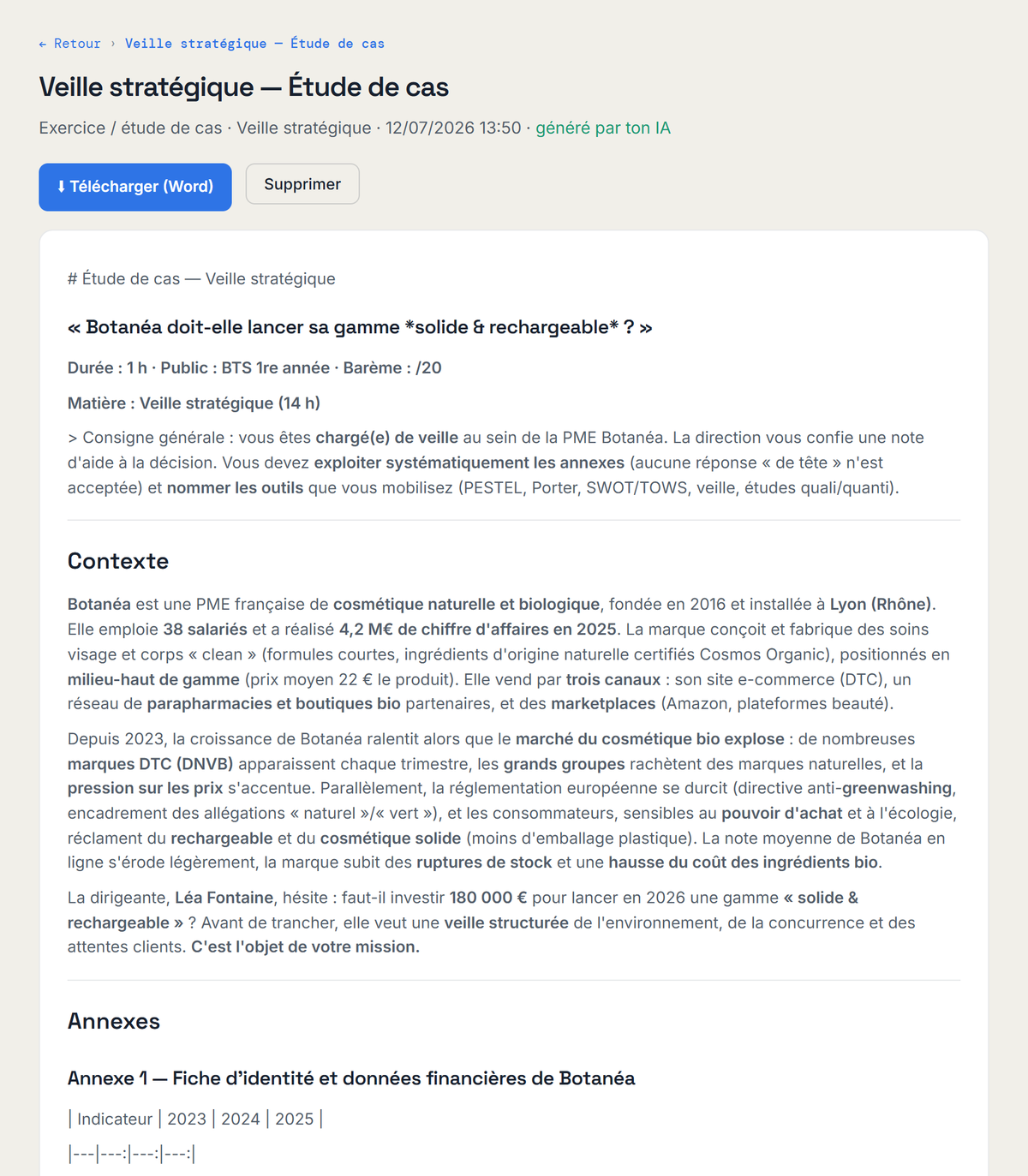
Capture réelle · Étude de casExercices et cas — sujet réaliste avec grille de notation
Préparer · 03

Exercices & cas

Un cas concret et son barème.

À partir d'une fiche que vous possédez : un sujet d'application réaliste (entreprise, chiffres, mise en situation), relu comme le ferait un examinateur, avec grille de notation sur 20 et corrigé détaillé.

Ce que ça produit
  • Énoncé, contexte et annexes chiffrées
  • Grille de notation critériée sur 20
  • Sujet et corrigé en deux documents Word
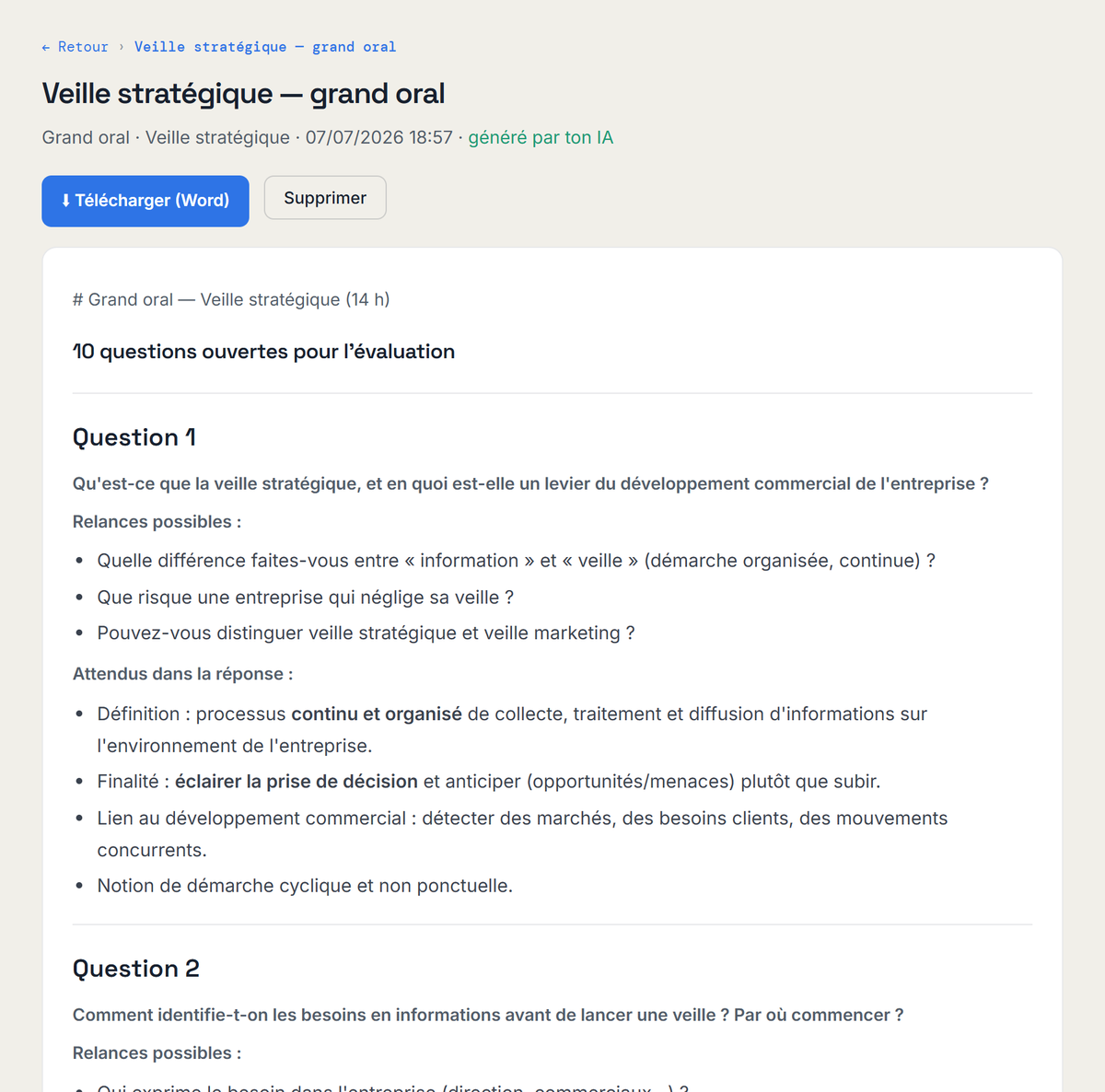
Capture réelle · Grand oralGrand oral — questions ouvertes, relances, attendus
Préparer · 04

Grand oral

De quoi préparer une soutenance.

Des questions ouvertes avec relances et points attendus, pour entraîner à l'oral ou animer un débat en classe.

Ce que ça produit
  • Questions et relances possibles
  • Attendus par question
  • Export Word
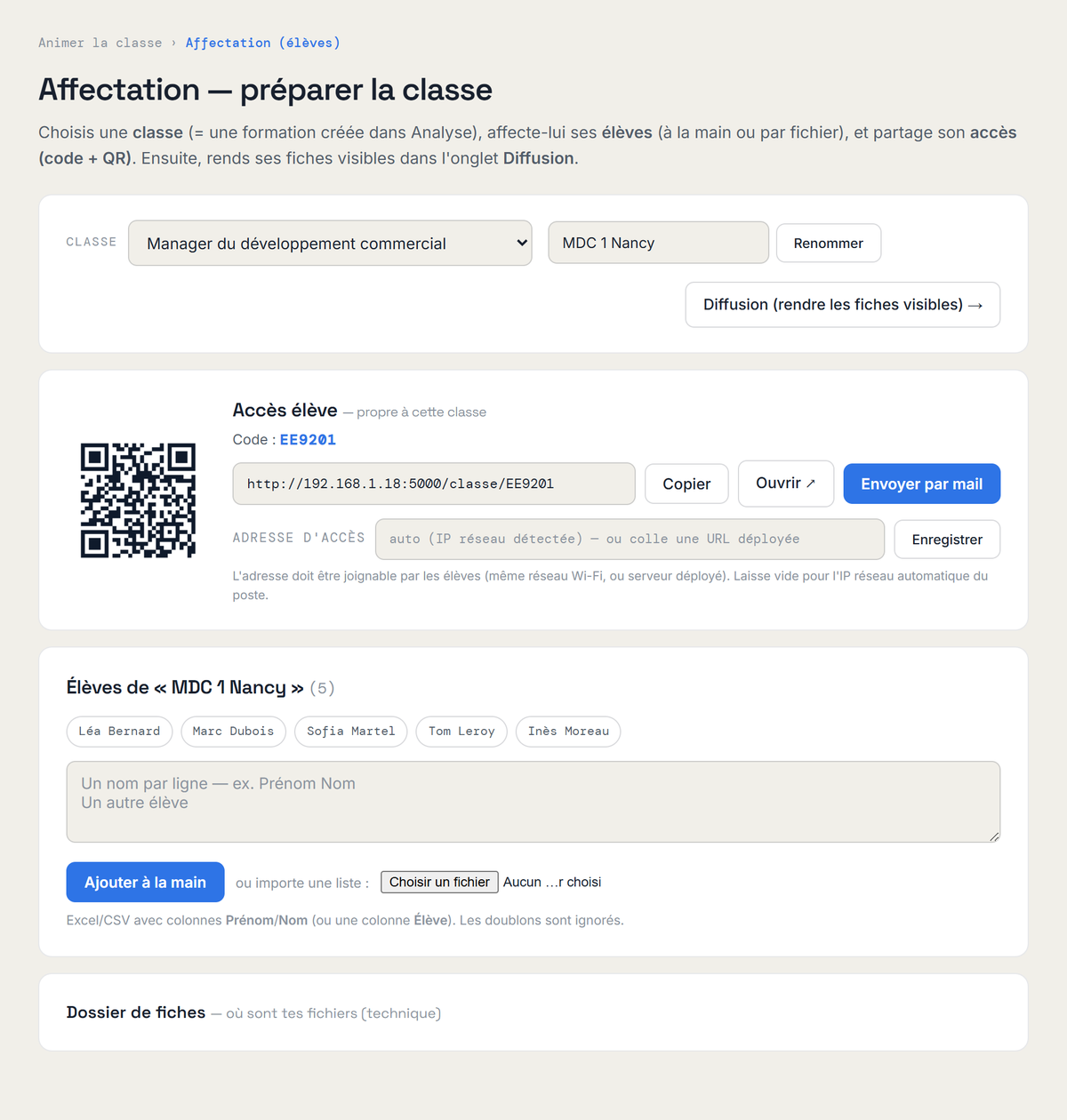
Capture réelle · AffectationAffectation — classes, élèves, lien et QR d'accès
Diffuser · 05

Affectation (élèves)

Vos classes, prêtes à recevoir.

Créez vos classes et vos élèves, à la main ou depuis un fichier. Chaque élève reçoit son accès personnel à l'espace de sa classe, par lien ou QR code.

Ce que ça produit
  • Classes et listes d'élèves
  • Invitations par e-mail, lien et QR d'accès
  • La base de la diffusion aux élèves
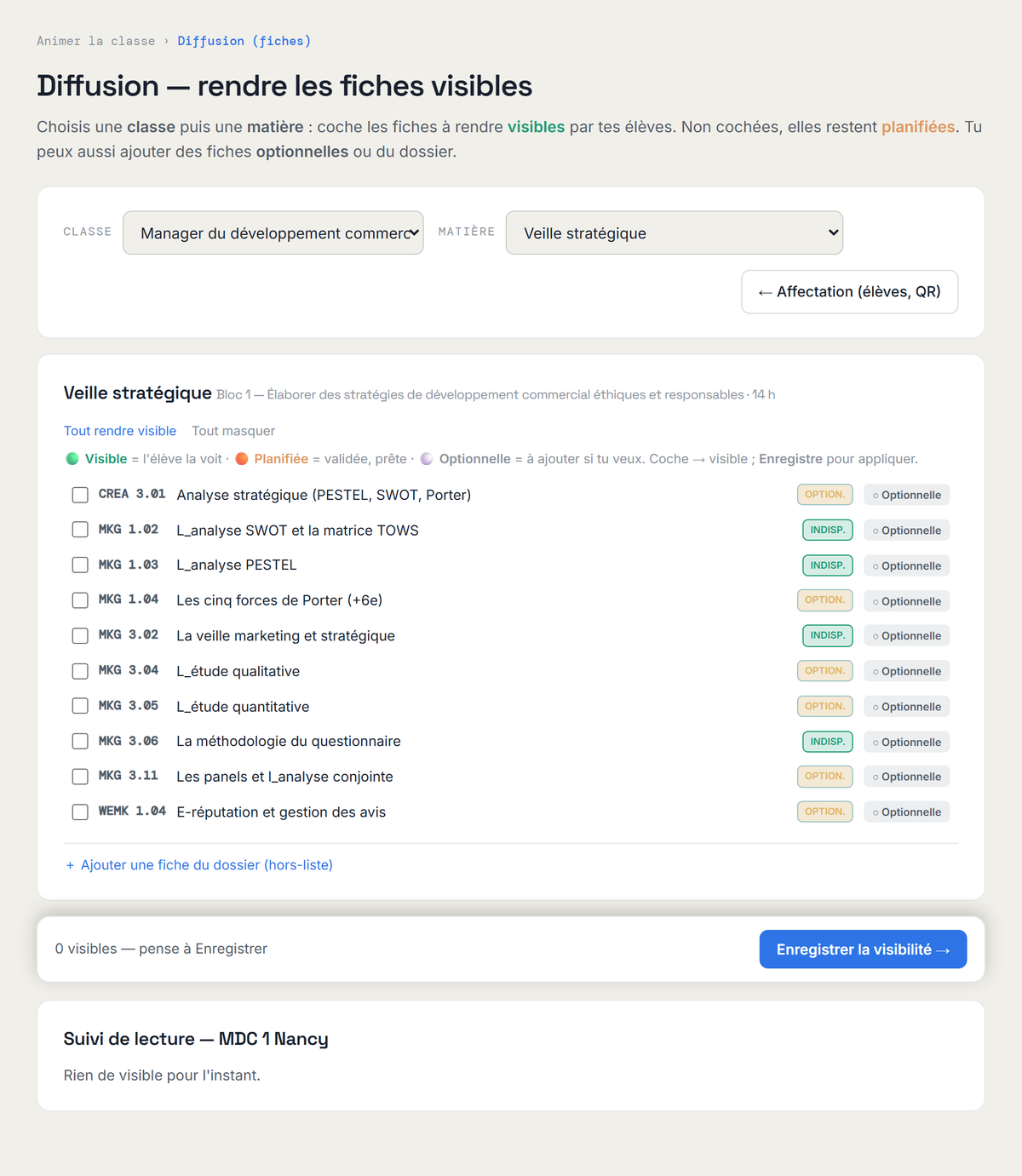
Capture réelle · DiffusionDiffusion — rendre les fiches visibles pour une classe
Diffuser · 06

Diffusion (fiches)

Les fiches de la séance, dans l'espace de la classe.

Rendez visibles, matière par matière, les fiches que vous possédez. Vos élèves les consultent en ligne ; le téléchargement est désactivé par défaut et les PDF portent le nom de l'élève. Vous suivez les lectures.

Ce que ça produit
  • Fiches visibles à la carte, publication programmable
  • Consultation en ligne, téléchargement à votre main
  • Suivi de lecture par classe
/ 04 — Pour qui

Fait pour ceux
qui préparent, tout le temps.

Profil 01

Formateurs indépendants

  • Plusieurs matières, plusieurs écoles, peu d'heures de préparation
  • Un programme par école, rapproché du même catalogue
  • Des progressions et des cas réutilisables d'une année sur l'autre
  • IA comprise : aucun abonnement à ajouter
Profil 02

Enseignants & profs

  • Savoir quelles fiches servent le programme de l'année
  • Une progression déposable auprès de la direction
  • Des sujets d'application avec barème et corrigé
  • Les fiches de la séance dans l'espace de la classe
Profil 03

Écoles · CFA · organismes

  • Un rapprochement programme-fiches homogène d'un formateur à l'autre
  • Rien à déployer : un navigateur suffit
  • Espaces privés et cloisonnés par formateur
  • Pour le planning de l'établissement : Planéo
/ Le contenu

Le Studio travaille
sur les fiches du catalogue.

Le catalogue TabloNoir compte 708 fiches pédagogiques en 17 matières — cours, synthèse, infographie, podcast, vidéo et slides pour chacune. Le Studio les connaît toutes par leur description et met au travail celles que vous achetez. Il s'étoffe donc à mesure que votre bibliothèque grandit.

Parcourir le catalogue →
Le catalogue en bref
708
  • fiches prêtes à l'emploi, en 17 matières
  • 6 formats inclus par fiche
  • à l'unité ou en pack matière
  • le Studio offert dès la première
/ 05 — L'accès

Offert dès
la première fiche.

Aucun abonnement.
Le même compte que la boutique.
Vous avez déjà des fiches
0 € · compris
Votre compte tablonoir.fr ouvre le Studio.
  • Connexion sur studio.tablonoir.fr avec les identifiants de votre compte client
  • Votre espace est créé à la première connexion, vos achats y apparaissent
  • Les six outils de l'atelier, l'espace de classe et le suivi de lecture
  • 30 générations par IA incluses chaque mois
  • Exports Word de vos progressions, sujets et corrigés
Ouvrir mon Studio →
Vous n'avez pas encore de fiche
1 fiche · et le Studio s'ouvre
À l'unité ou en pack matière, au prix affiché dans le catalogue.
  • Choisissez une fiche utile à votre prochaine séance
  • Six formats par fiche : cours, synthèse, infographie, podcast, vidéo, slides
  • Le compte créé à la commande est celui du Studio
  • Chaque fiche achetée ensuite rejoint votre Studio
  • Paiement sécurisé Stripe, fichiers téléchargeables depuis votre espace client
Parcourir le catalogue →
Que représentent 30 générations ? Une progression ou un jeu de questions d'oral comptent pour une génération. L'analyse d'un programme en consomme quelques-unes selon sa longueur, et un sujet d'exercice complet plusieurs (plan d'évaluation, rédaction, relecture). Le compteur repart à zéro chaque mois. Si vous avez déjà un assistant (Claude, ChatGPT, Gemini), le connecteur le branche sur votre Studio.
Le Studio offert travaille sur les fiches TabloNoir achetées. Le seul document que vous y déposez est votre programme.
Vos progressions, sujets et corrigés restent exportables à tout moment.
Vous êtes abonné au Studio ? Rien ne change pour vous : votre abonnement continue de donner accès à l'ensemble des outils (création de cours, slides, quiz, travaux, suivi, planning). Vous le gérez depuis votre espace client.
Mon espace client →
/ 06 — Questions fréquentes

Les vraies questions,
avant de vous lancer.

Le Studio est-il vraiment offert ?
Oui. L'accès est ouvert à tout client qui a acheté au moins une fiche sur tablonoir.fr, à l'unité ou en pack matière. Il n'y a ni abonnement ni moyen de paiement à enregistrer dans le Studio, et 30 générations par IA sont incluses chaque mois.
Comment y accéder ?
Rendez-vous sur studio.tablonoir.fr et connectez-vous avec l'adresse e-mail et le mot de passe de votre compte tablonoir.fr. Votre espace est créé à la première connexion et vos achats y apparaissent. Un nouvel achat est pris en compte à la connexion suivante.
Que fait le Studio avec une seule fiche ?
Il lit votre programme et le rapproche de tout le catalogue : vous voyez, matière par matière, quelles fiches couvrent vos contenus, lesquelles vous possédez et ce qui manque. Les outils qui s'appuient sur le contenu d'une fiche — exercices, diffusion aux élèves — travaillent sur les fiches que vous possédez : ils prennent de l'ampleur avec votre bibliothèque.
Puis-je y déposer mes propres cours ?
Le Studio offert travaille sur les fiches TabloNoir que vous avez achetées. Le document que vous y déposez est votre programme : guide des études ou référentiel, en PDF, Word ou Excel, ou saisi à la main.
Que voient mes élèves ?
Chaque élève reçoit un accès personnel à l'espace de sa classe, par lien ou QR code. Il y consulte en ligne les fiches que vous avez rendues visibles ; le téléchargement est désactivé par défaut et les PDF portent son nom. Vous suivez les lectures depuis l'écran Diffusion.
L'IA est-elle comprise ?
Oui : 30 générations par mois, sans clé ni réglage. Une progression ou un jeu de questions d'oral comptent pour une génération ; l'analyse d'un programme en consomme quelques-unes selon sa longueur, et un sujet d'exercice complet plusieurs. Si vous utilisez déjà un assistant (Claude, ChatGPT, Gemini), le connecteur lui donne accès à votre Studio.
Je suis déjà abonné au Studio : qu'est-ce qui change ?
Rien. Votre abonnement continue de donner accès à l'ensemble des outils (création de cours, slides, quiz, travaux, suivi, planning). Vous le gérez depuis votre espace client.
Ça fonctionne sur Mac, Linux ou tablette ?
Oui : le Studio fonctionne dans un navigateur, sans installation.
Je gère un établissement, pas seulement mes cours
Le Studio est l'outil du formateur. Pour piloter un établissement — sections, matières, formateurs, disponibilités et emplois du temps — c'est Planéo, la solution de planning de l'écosystème TabloNoir. Les deux s'utilisent séparément.
/ Prêt ?

Ce soir, vous pourriez
déjà avoir fini.

Une fiche achetée ouvre le Studio. Entrez votre programme : vous saurez quelles fiches le couvrent, et la progression se construit sur celles que vous avez.